Meteor A Skittles - Příručka pro Administrátora
Verze: 1.2
Datum: 29. prosince 2025
Určeno pro: Produkční použití
Uživatel: meteora (Admin)
Obsah
- Přihlášení do systému
- Přehled dashboardu
- Případ užití: Záznam poplatku zápasu
- Kontrola zaznamenaného poplatku
- Správa hráčů (pouze administrátor)
- Správa zápasů (pouze administrátor)
- Časté problémy a řešení
1. Přihlášení do systému
Přístupové údaje
- URL: https://meameameteor.cz
- Uživatelské jméno: meteora
- Heslo: (poskytne administrátor)
- Role: Administrátor
Kroky přihlášení
- Otevřete webový prohlížeč (doporučeno: Chrome, Firefox, Safari)
- Zadejte URL:
https://meameameteor.cz - Systém vás přesměruje na přihlašovací stránku
- Zadejte přihlašovací jméno:
meteora - Zadejte heslo
- Klikněte na tlačítko Přihlásit se
- Budete přesměrováni na hlavní dashboard
2. Přehled dashboardu
Po přihlášení se zobrazí hlavní dashboard s přehledem:
- Seznam soupeřů - zobrazuje všechny týmy, se kterými jste hráli
- Aktuální kolo a sezóna - zobrazeno v horní části stránky
- Navigační menu:
- 🏠 Dashboard - hlavní stránka
- ✍️ Nový zápas - vytvoření nového zápasu
- (Admin funkce - podle oprávnění)
3. Případ užití: Záznam poplatku zápasu
Scénář
Zaznamenat poplatek domácího zápasu proti týmu Brandýs n.L., který se konal 26.11.2025 v rámci 12. kola sezóny 25/26.
Základní tok procesu
Krok 1: Výběr zápasu z dashboardu
- Na hlavním dashboardu najděte v seznamu soupeřů řádek s názvem "Brandýs n.L."
- Klikněte na řádek s tímto soupeřem
- Systém vás přesměruje na přehled zápasů s tímto soupeřem
Krok 2: Otevření formuláře pro úpravu poplatku
- V přehledu zápasů najděte zápas s datem 26.11.2025
- Klikněte na tlačítko "Fees" u tohoto zápasu
- Otevře se formulář "Zadání poplatku"
Krok 3: Ověření informací o zápasu
Na formuláři "Zadání poplatku" zkontrolujte základní informace:
Zápas:
Soupeř: Brandýs n.L.
Kolo: 12 | Sezóna: 25/26
Datum: 26.11.2025
Tyto informace by měly odpovídat zadanému zápasu.
Krok 4: Výběr hráče
- V sekci "Hráč" klikněte na rozbalovací menu
- Ze seznamu vyberte hráče, pro kterého chcete zaznamenat poplatek
- Příklad:
Kosatka
- Příklad:
- Hráč bude vybrán a zobrazí se jeho jméno v poli
Krok 5: Načtení hráče (POVINNÝ KROK)
- Po výběru hráče v rozbalovacím seznamu klikněte na tlačítko "🔄 Načíst hráče"
- Systém provede kontrolu:
- Pokud záznam EXISTUJE: Formulář se předvyplní existujícími hodnotami modifikátorů a pokut
- Pokud záznam NEEXISTUJE: Formulář zůstane prázdný a můžete zadat nové hodnoty
- Teprve nyní můžete zadávat nebo upravovat hodnoty modifikátorů
Krok 6: Zadání poplatku a modifikátorů
V sekci "≡ Modifikátory" zadejte počty jednotlivých výsledků:
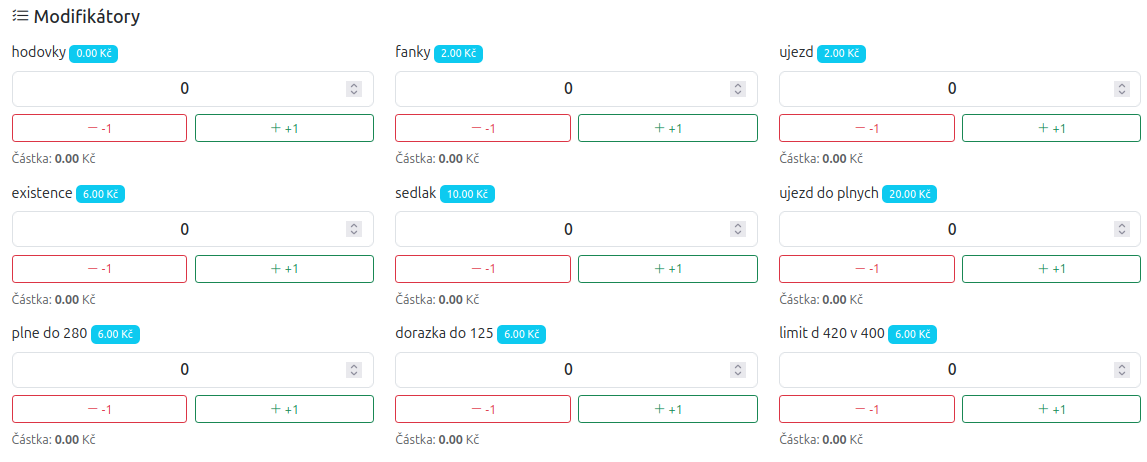
Systém automaticky vypočítá celkovou částku (Částka) pro každý modifikátor.
Krok 7: Zadání pokuty (volitelné)
V sekci "⚠️ Pokuta (volitelné)" můžete zadat případnou pokutu:
- Do pole "Pokuta (Kč)" zadejte částku
- Příklad:
500.0 - Zadejte částku pokuty, pokud je třeba
- Příklad:
- Do pole "Důvod" zadejte důvod pokuty
- Příklad:
Zesměšnění spoluhráče - Důvod pokuty (pokud je zadána částka)
- Příklad:
Krok 8: Uložení záznamu
Na konci formuláře máte dvě možnosti:
A) Uložit
- Klikněte na tlačítko "✓ Uložit"
- Záznam bude uložen do databáze
- Budete přesměrováni na dashboard
- Použijte tuto možnost, pokud:
- Zadáváte poplatek pouze pro jednoho hráče
- Jste dokončili zadávání pro tento zápas
B) Uložit a přidat dalšího hráče
- Klikněte na tlačítko "⊕ Uložit a přidat dalšího hráče"
- Záznam bude uložen
- Formulář se resetuje a můžete zadat další hráče
- Použijte tuto možnost, pokud:
- Potřebujete zadat poplatek pro více hráčů ve stejném zápasu
- Chcete pokračovat v zadávání bez návratu na dashboard
4. Kontrola zaznamenaného poplatku
Ověření na dashboardu
- Pokud jste použili tlačítko "Uložit", budete automaticky přesměrováni na dashboard
- Pokud jste použili tlačítko "Uložit a přidat dalšího hráče", po dokončení všech zápisů klikněte na "Dashboard" v horním menu
Co kontrolovat
Na dashboardu zkontrolujte:
- Aktualizované poplatky pro soupeře "Brandýs n.L."
- Ověřte, že se zobrazují aktualizované statistiky
- Celkové poplatky týmu
- Zkontrolujte, zda se správně započítalo
- Seznam hráčů
- Ověřte, že se zobrazují hráči s jejich poplatky
Oprava chyb
Pokud zjistíte chybu v zadaném poplatku:
- Opět klikněte na soupeře "Brandýs n.L."
- Klikněte na "Fees" u daného zápasu
- Vyberte hráče z rozbalovacího seznamu
- Klikněte na "🔄 Načíst hráče" (povinný krok) - načtou se aktuální hodnoty
- Opravte chybné hodnoty
- Klikněte na "✓ Uložit"
5. Správa hráčů (pouze administrátor)
Administrátoři mají k dispozici funkce pro správu hráčů v databázi. Tyto funkce umožňují přidávat nové hráče a spravovat jejich aktivní stav.
Přístup ke správě hráčů
- Klikněte na dropdown menu s vaším uživatelským jménem v pravém horním rohu
- V menu najdete sekci "Správa hráčů" s následujícími možnostmi:
- 👤 Přidat hráče - vytvoření nového hráče
- 👥 Spravovat hráče - správa existujících hráčů (suspendace/aktivace)
5.1 Přidání nového hráče
Kdy použít
- Přidání nového člena týmu
- Registrace hráče do databáze před prvním zápasem
Postup přidání hráče
- V dropdown menu klikněte na "👤 Přidat hráče"
- Otevře se formulář pro vytvoření nového hráče
- Vyplňte povinná pole (označená hvězdičkou *):
Povinná pole:
- ID hráče - Jedinečné číslo hráče (např. 16825)
- Musí být unikátní, systém neumožní duplicitní ID
- Tým - Výběr týmu ze seznamu (výchozí: Meteor A)
- Jméno - Křestní jméno hráče (max. 50 znaků)
- Příjmení - Příjmení hráče (max. 50 znaků)
- Přezdívka - Neformální jméno hráče (max. 50 znaků)
- Povinné pole! Přezdívka se zobrazuje v dashboardu a ve všech přehledech
- Po vyplnění všech údajů klikněte na "✓ Vytvořit hráče"
- Systém vytvoří nového hráče a přesměruje vás na dashboard
- Nově vytvořený hráč je automaticky aktivní a dostupný pro zadávání poplatku
Příklad vyplnění formuláře:
- ID hráče:
25031 - Tým:
Meteor A - Jméno:
Jan - Příjmení:
Novák - Přezdívka:
Honza
5.2 Suspendace a aktivace hráčů
Kdy použít
- Hráč dočasně nebo trvale opustil tým
- Hráč je dlouhodobě nedostupný
- Potřebujete vyloučit hráče ze seznamů pro zadávání poplatku
Co dělá suspendace
Suspendovaný hráč (aktivní = 0):
- ❌ Není zobrazen v dashboardu
- ❌ Není dostupný ve formuláři pro zadávání poplatku
- ❌ Není zahrnut do statistik a přehledů
- ✅ Zachovává všechna historická data a záznamy
- ✅ Může být kdykoliv znovu aktivován
Postup pro správu hráčů
- V dropdown menu klikněte na "👥 Spravovat hráče"
- Zobrazí se seznam všech hráčů v databázi s informacemi:
- ID hráče
- Jméno a příjmení
- Přezdívka (pokud je nastavena)
- Tým
- Stav (Aktivní / Suspendován)
- Hráči jsou seřazeni podle stavu (aktivní první) a pak podle příjmení
Suspendace aktivního hráče
- V seznamu hráčů najděte hráče, kterého chcete suspendovat
- Klikněte na tlačítko "⏸ Suspendovat" v řádku hráče
- Systém zobrazí potvrzovací dialog:
- "Opravdu chcete suspendovat hráče [Jméno]? Hráč nebude dostupný v zápasech."
- Potvrďte kliknutím na OK
- Hráč bude suspendován a označen šedou barvou se značkou "Suspendován"
- Hráč již nebude dostupný pro zadávání nového poplatku
Aktivace suspendovaného hráče
- V seznamu hráčů najděte suspendovaného hráče (označen šedě)
- Klikněte na tlačítko "▶ Aktivovat" v řádku hráče
- Systém zobrazí potvrzovací dialog:
- "Opravdu chcete aktivovat hráče [Jméno]?"
- Potvrďte kliknutím na OK
- Hráč bude znovu aktivován
- Hráč se okamžitě objeví v dashboardu a bude dostupný pro zadávání poplatku
Praktické příklady
Příklad 1: Přidání nového hráče
Nový člen týmu Jan Dvořák s přezdívkou "Venca" vstoupil do týmu:
- Klikněte na dropdown menu → Přidat hráče
- Zadejte ID:
30125 - Vyberte tým:
Meteor A - Jméno:
Jan - Příjmení:
Dvořák - Přezdívka:
Venca - Klikněte Vytvořit hráče
- Hráč je vytvořen a můžete pro něj zadat poplatek v dalším zápase
Příklad 2: Suspendace hráče
Hráč "Kosatka" opouští tým a nebude hrát další zápasy:
- Klikněte na dropdown menu → Spravovat hráče
- V seznamu najděte hráče "Kosatka"
- Klikněte Suspendovat
- Potvrďte akci
- Hráč je suspendován a nebude se zobrazovat v zadávání poplatku
- Všechna jeho historická data zůstávají zachována
Příklad 3: Reaktivace hráče
Dříve suspendovaný hráč se vrací do týmu:
- Klikněte na dropdown menu → Spravovat hráče
- Najděte suspendovaného hráče (označen šedě)
- Klikněte Aktivovat
- Potvrďte akci
- Hráč je znovu aktivní a dostupný pro zadávání poplatku
6. Správa zápasů (pouze administrátor)
Přehled
Jako administrátor máte možnost měnit existující zápasy a přidávat odkazy na oficiální výsledky z kuzelky.com.
Změna zápasu
Přístup k editaci zápasů
- Klikněte na dropdown menu v pravém horním rohu (meteora)
- Vyberte Změnit zápas
- Zobrazí se seznam všech zápasů
Editace parametrů zápasu
Pro změnu parametrů existujícího zápasu:
- V seznamu zápasů najděte zápas, který chcete upravit
- Klikněte na tlačítko Změnit
- Upravte požadované údaje:
- Sezóna: Formát YY/YY (např. 25/26)
- Kolo: Číslo kola (1-26)
- Soupeř: Vyberte z rozbalovacího seznamu
- Datum zápasu: Vyberte datum z kalendáře
- Domácí zápas: Zaškrtněte, pokud Meteor A hraje doma
- Odkaz na výsledek: Volitelné pole pro odkaz na oficiální výsledek
- Klikněte Uložit změny
- Systém zobrazí potvrzovací dialog (změna ovlivní všechna zaznamenaná skóre a pokuty)
- Potvrďte změnu
Přidání odkazu na oficiální výsledek
Účel funkce
Systém umožňuje uložit odkaz na oficiální výsledek zápasu z webu kuzelky.com. Tento odkaz se pak zobrazí u historie zápasů a umožňuje rychlý přístup k oficiálním výsledkům.
Postup přidání odkazu
- Otevřete web
https://kuzelky.com - Najděte oficiální výsledek požadovaného zápasu
- Zkopírujte URL adresu výsledku (např.
https://kuzelky.com/index.php?poi=zapas&c_zapas=345877) - V administraci Meteor A Skittles:
- Přejděte na Změnit zápas
- Najděte příslušný zápas a klikněte Změnit
- Do pole Odkaz na výsledek vložte zkopírovanou URL
- Klikněte Uložit změny
Zobrazení odkazu na výsledek
Po uložení se odkaz na výsledek zobrazí:
- Na stránce detailu soupeře (např.
/opponent/14?season=25/26) - V sekci Historie zápasů
- Pod informacemi o zápase (kolo, datum, domácí/venku)
- Jako tlačítko Výsledek s ikonou odkazu
Příklad zobrazení:
Kolo 13 - 25/26
05.12.2025  Venku

[Fees]

[Výsledek ↗]  (otevře se v novém okně)
Příklad: Přidání výsledku zápasu
Přidání odkazu na výsledek zápasu Meteor A vs. Brandýs n.L. z 12. kola:
- Na kuzelky.com najděte výsledek zápasu
- URL je:
https://kuzelky.com/index.php?poi=zapas&c_zapas=345877 - V systému:
- Menu → Změnit zápas
- Najděte "Kolo 12 vs Brandýs n.L."
- Klikněte Změnit
- Do pole "Odkaz na výsledek" vložte URL
- Klikněte Uložit změny
- Výsledek: Na detailu soupeře Brandýs n.L. se u 12. kola zobrazí tlačítko "Výsledek"
Vytvoření nového zápasu
Pro vytvoření nového zápasu:
- Klikněte na ✍️ Nový zápas v hlavním menu
- Vyplňte všechny povinné údaje:
- Sezóna (např. 25/26)
- Kolo (1-26)
- Soupeř
- Datum zápasu
- Zaškrtněte "Domácí zápas" pokud Meteor A hraje doma
- Volitelně vyplňte odkaz na výsledek
- Klikněte Vytvořit zápas
- Zápas je vytvořen a můžete pro něj zadat poplatky hráčů
7. Časté problémy a řešení
Problém: Nemohu se přihlásit
Řešení:
- Zkontrolujte správnost uživatelského jména (meteora)
- Ověřte, že používáte správné heslo
- Zkontrolujte, zda máte zapnutý JavaScript v prohlížeči
- Vymažte cache prohlížeče a zkuste znovu
Problém: Tlačítko "Načíst hráče" nefunguje
Řešení:
- Ujistěte se, že jste nejprve vybrali hráče z rozbalovacího menu
- Tlačítko funguje pouze tehdy, když je vybrán konkrétní hráč
- Tento krok je povinný - bez něj nelze zadávat skóre
Problém: Po kliknutí na "Uložit" se nic nestalo
Řešení:
- Zkontrolujte, zda jsou vyplněna všechna povinná pole
- Zkontrolujte internetové připojení
- Zkuste stránku obnovit (F5) a zadejte údaje znovu
Problém: Zadal jsem špatné hodnoty
Řešení:
- Následujte postup v části "Oprava chyb" (bod 4)
- Existující záznamy lze vždy přepsat novými hodnotami
Problém: Dashboard se nenačítá
Řešení:
- Zkontrolujte internetové připojení
- Obnovte stránku (F5)
- Pokud problém přetrvává, kontaktujte administrátora
Kontakt na podporu
V případě technických problémů nebo dotazů kontaktujte:
- Email: (bude doplněno)
- Tel: (bude doplněno)
Poznámky pro UAT testování
Co testovat:
- ✅ Přihlášení a odhlášení
- ✅ Navigace mezi stránkami
- ✅ Zadání poplatku pro jednoho hráče
- ✅ Zadání poplatku pro více hráčů ve stejném zápasu
- ✅ Povinné použití tlačítka "Načíst hráče"
- ✅ Oprava existujícího záznamu
- ✅ Zadání pokuty
- ✅ Kontrola výpočtu celkové částky
- ✅ Aktualizace dashboardu po uložení
- ✅ Přidání nového hráče (admin funkce)
- ✅ Suspendace a aktivace hráče (admin funkce)
- ✅ Ověření, že suspendovaní hráči nejsou v seznamech pro zadávání poplatku
- ✅ Změna parametrů zápasu (admin funkce)
- ✅ Přidání odkazu na oficiální výsledek zápasu
- ✅ Zobrazení odkazu na výsledek v historii zápasů
Známá omezení beta verze:
- Systém je optimalizován pro desktopové prohlížeče
- Mobilní zobrazení může být v některých případech omezené
2
Konec příručky
Dokument vytvořen pro UAT testování - Beta verze 1.1